Professional Desktop Software / PDF Editor
方序 PDF 目录编辑器
方序之间,览阅有序。
在本机预览和编辑 PDF 目录:文字版提取字号候选大纲,扫描版借助目录页图片与外部 AI 生成 JSON。支持快捷键编辑、全局页码平移及可点击正文目录。每月免费写入 3 次,会员可不限次数写入。
FEATURES & CAPABILITIES
四大核心设计,化繁为简
告别逐行敲代码与手动加减页码的繁琐,让目录整理像思维导图般自然顺手。
字号聚类识别,一键生成大纲
针对有文字层且无目录的 PDF,按字号和排版启发式提取最多 3 级候选大纲,合并同行文本片段并过滤重复页眉;纯图片扫描件请使用扫描目录助手。
全书页码批量同步平移
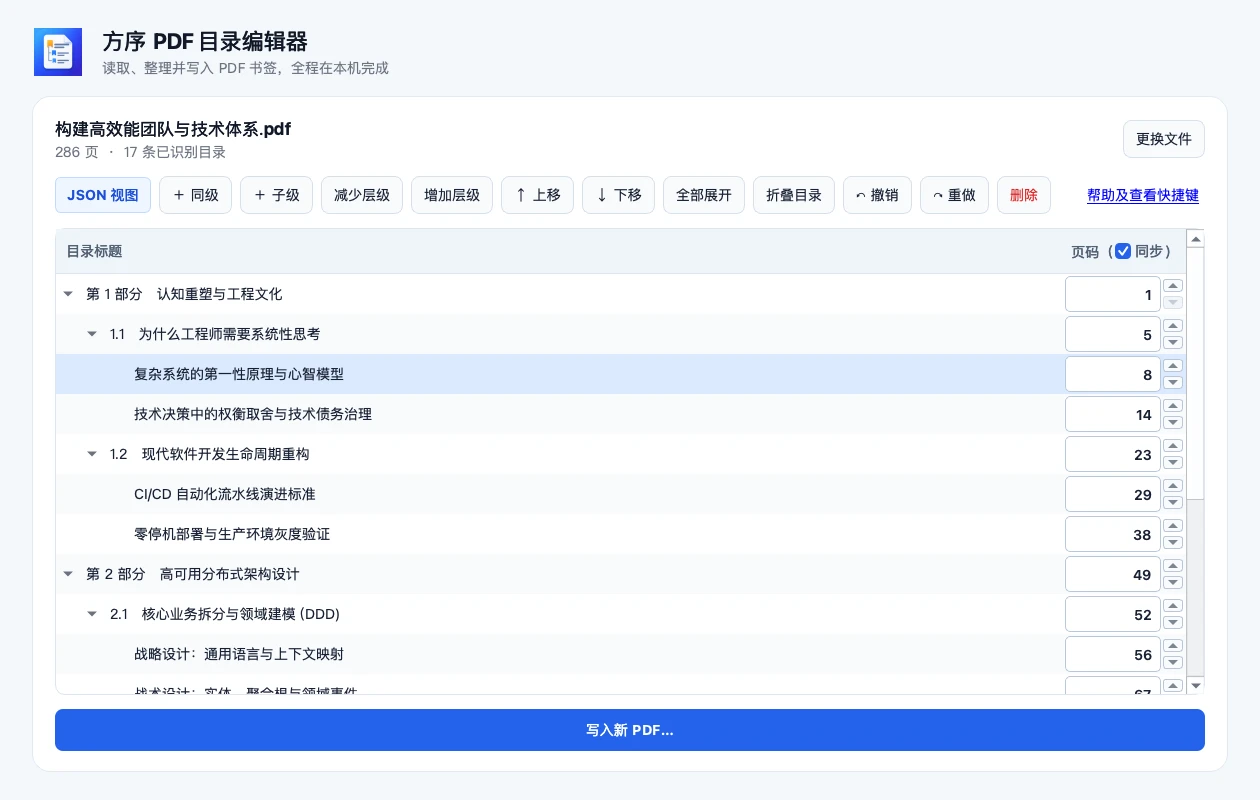
扫描图书正文第 1 页对应 PDF 物理第 15 页?开启“同步平移”,只需为任意目录调整差值,全书数千条目录页码毫秒跟随平移,内置越界越轨保护。
全键盘盲操极速键鼠流
Enter 新建同级、Tab 新建子级、Alt+方向键微调排序与层级升降、F2 快速重命名。双手完全无需离开键盘,整理超长目录如同梳理思维导图般畅快。
扫描目录助手与 JSON 双向视图
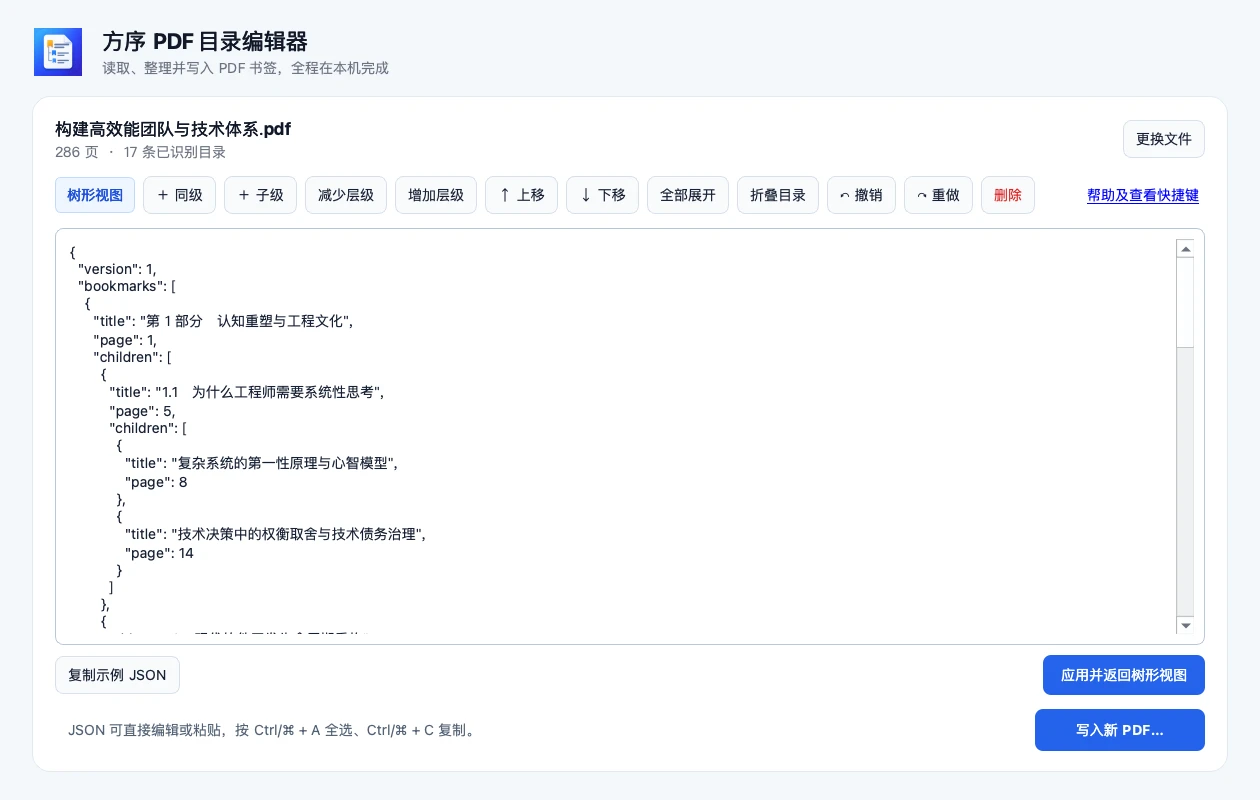
选择扫描件目录页,复制高清图片及专用提示词,在外部 AI 生成 JSON 后粘贴校验。支持树形与 JSON 切换,写入时可选在正文开头生成可点击目录页。
双手不离键盘,极速流操作
类脑图快捷键逻辑,告别繁琐的鼠标右键层级菜单。
本地 PDF 处理与另存保护
公文、内部资料与未发表学术论文的本地安全闭环。
使用 PySide6 / Qt 6 提供桌面界面,打开 PDF 后可预览页面,并通过目录树或 JSON 编辑大纲。
PDF 不会自动上传;主动粘贴到外部 AI 的目录页图片会发送给该服务。账号、支付、更新与反馈需要联网。
默认保存新 PDF,先写临时文件再替换目标;可选增加正文目录页。结构改写会影响数字签名,请保留原件。
扫描书纸质目录?配合 AI 秒级还原
用手机或微信 OCR 提取纸质目录文本,连同下方提示词发给 ChatGPT / Claude / DeepSeek;将生成的标准 JSON 粘贴到软件内,即可瞬间构建完整大纲树。
请将以下 OCR 提取的图书目录文本,整理为严格的 JSON 数组格式。
要求:
1. 每个节点必须包含 "title" (标题字符串) 和 "page" (纯正整数物理页码)。
2. 若存在子章节,放入 "children" 嵌套数组;无子章节可省略或设为 []。
3. 自动剔除 OCR 点虚线(......)、多余空格与杂音字符。
4. 仅输出合法的 JSON 格式代码块,不要包含任何多余的前言或解释。
DOWNLOAD & CLIENTS
跨平台客户端与发布包获取
公开下载地址暂不可用。请通过“一灯 AI”公众号获取对应系统的发布包;具体架构与系统要求以发布包说明为准。
关注“一灯 AI”公众号获取发布信息与安装包:查看公众号二维码 ↗
每自然月可免费成功写入 3 个 PDF;编辑与预览不限次数,会员权益以客户端为准。
FREQUENTLY ASKED QUESTIONS
常见问答
关于数据隐私、页码批量平移以及日常使用疑问的权威解答。
文字版和扫描版 PDF 分别怎样生成目录?
有文字层的文档可按字号与排版提取最多 3 级候选目录,并合并同行文字片段;纯图片扫描件请使用“从目录页生成目录”或“扫描件处理”,选择目录页、复制图片与提示词到外部 AI,再粘贴 JSON 校验生成。候选结果仍需人工核对。
PDF 会上传到服务器吗?是否需要联网?
PDF 读取、预览、编辑与写入在本机完成。软件不会自动上传 PDF;只有您主动将目录页图片粘贴到外部 AI 时,这些图片才会发送给该服务。会员登录、支付、检查更新与反馈需要联网。
免费版有什么限制?
阅读、预览、编辑目录和扫描目录助手免费且不限次数。每自然月可成功写入 3 个 PDF,会员可解锁不限次数写入;套餐与价格以客户端会员中心为准。
怎样对齐页码并生成可点击的正文目录?
启用“同步调整全部页码”,修改一个节点的页码即可按差值平移其他目录。写入前可勾选“将目录插入正文”,在 PDF 开头生成可点击跳转的目录页;该选项默认关闭。
保存会改变原文件或数字签名吗?
默认另存为 _bookmarked.pdf,先写临时文件再替换目标。原正文页面保留,勾选插入正文目录时会增加前置目录页。任何 PDF 结构改写都可能使原数字签名失效,请保留原件并核对新文件。带读取密码的 PDF 需提供正确密码,单文件上限 250 MB。