01 假期照片一次传
旅行回来,想把数千张原图存到电脑
手机浏览器从相册一次选择最多 5,000 个文件,逐个上传原文件,不压缩、不转换格式;HEIC / HEIF 即使无法预览也能传输。
电脑共享目录,手机扫码即传。
免费开源,手机免装 App、免账号。在同一 Wi-Fi 下双向传原文件,一次最多选择 5,000 个文件,假期照片和视频直接存到电脑。
解决什么问题
把旅行照片存到电脑、临时分享文档,或在不同系统之间互传视频和电子书。
手机浏览器从相册一次选择最多 5,000 个文件,逐个上传原文件,不压缩、不转换格式;HEIC / HEIF 即使无法预览也能传输。
很多传输工具要求双方都下载 App;方序传文件只需电脑启动,对方手机扫码在系统浏览器中即可直接下载或上传,传完随手关闭。
在 Windows、macOS 或 Linux 电脑上启动服务,Android、iPhone、iPad 或另一台电脑通过浏览器上传、下载,无需准备数据线。
文件在设备间通过局域网直接传输,不上传网盘或第三方服务器。适合可信家庭或办公室网络;可开启访问令牌,仅允许持完整链接的设备访问。
核心产品特性
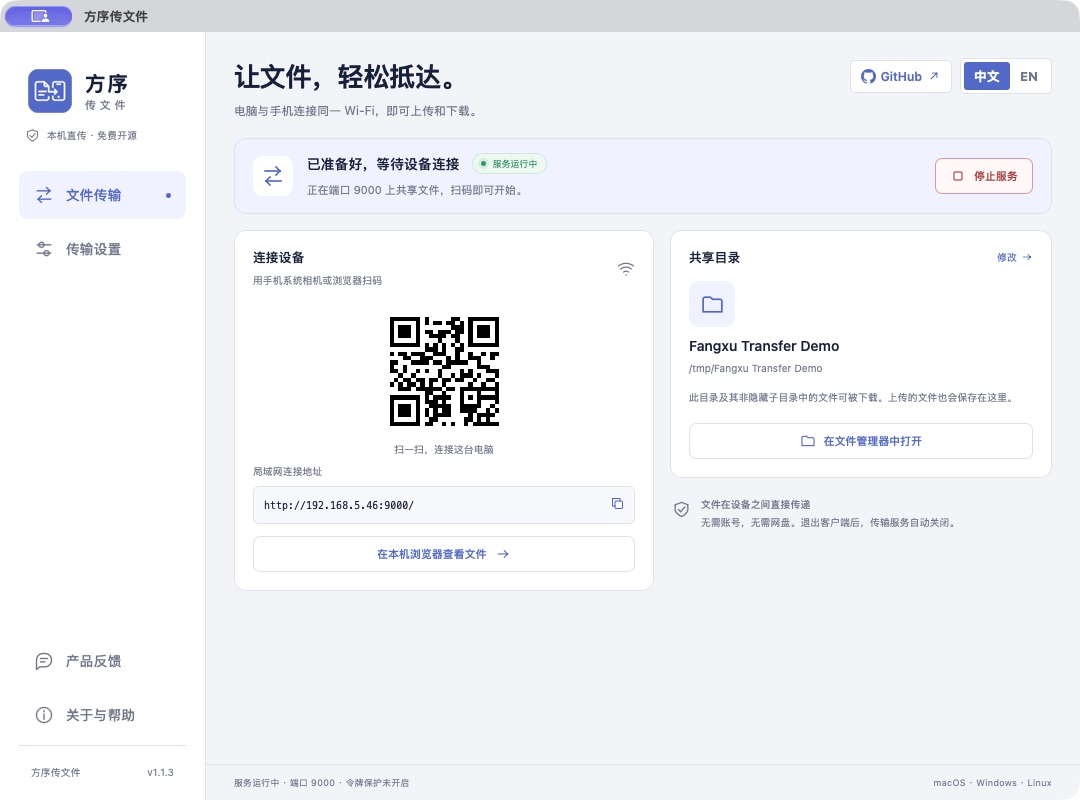
共享目录、服务状态和二维码集中在桌面窗口中;手机只需浏览器,传完停止服务或退出客户端。
电脑下发文件至手机,手机也可将照片、视频、文档上传至电脑;上传同名文件自动追加序号,杜绝误覆盖。
原生桌面窗口选择共享目录、设置端口并保存启动偏好;默认打开客户端时启动服务,共享 Downloads。再次启动会聚焦已有窗口。
手机或平板扫码后使用 Safari 或系统浏览器上传、下载,不用安装手机 App 或注册账号;电脑端和文件网页均支持中英文切换。
逐个上传,整批可超过 10 GB,单个文件需小于 10 GB;可继续追加、暂停、恢复和重试失败文件,查看已保存数量、速度与预计剩余时间。
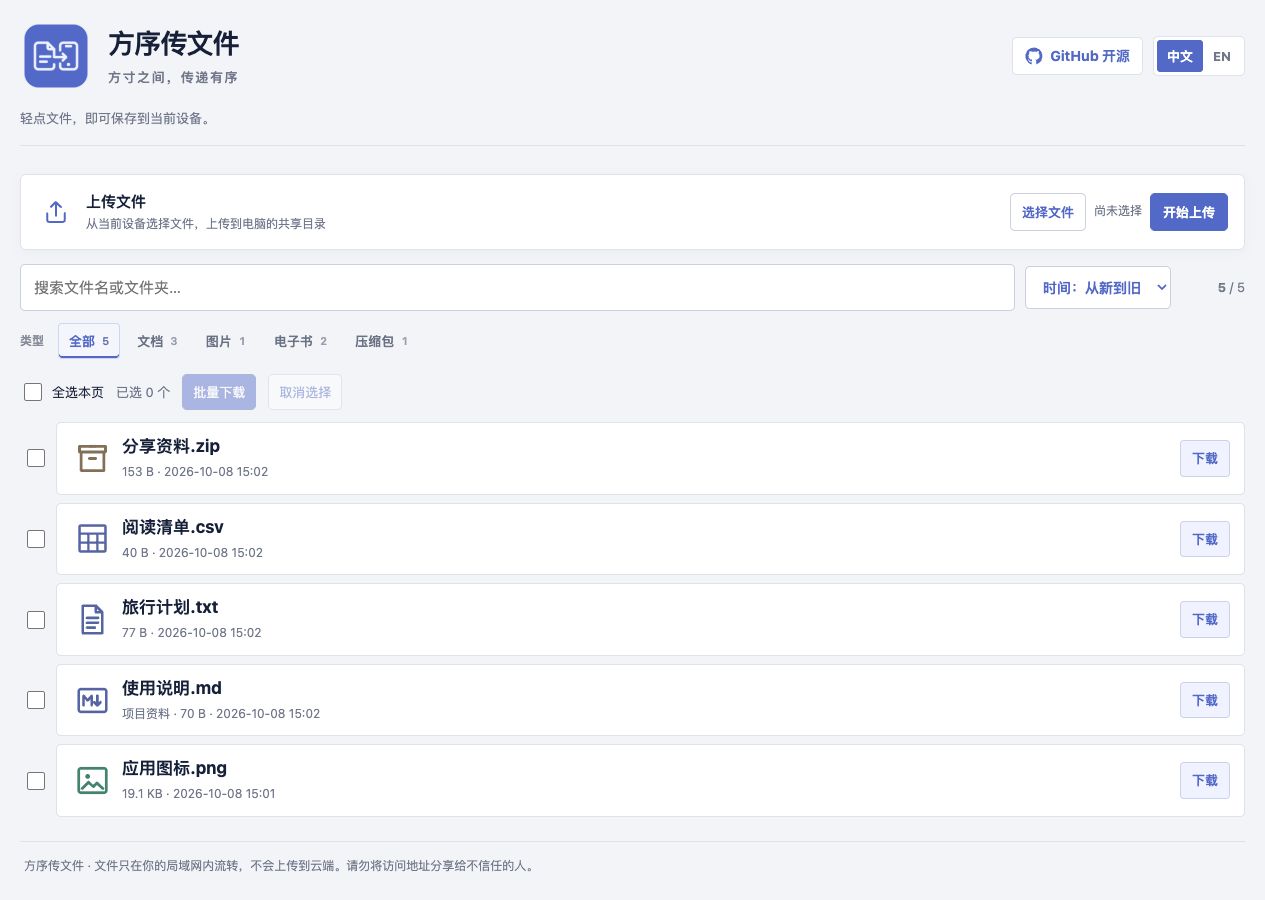
支持中文搜索、两级类型筛选、时间与名称排序;“全选本页”批量逐个下载原文件,下载支持 HTTP 断点续传,浏览器提示时需允许多个下载。
保护默认关闭,开启后每次启动服务生成新令牌,持完整链接或新二维码的设备才可访问。网页不提供删除、重命名;令牌不加密 HTTP 传输。
极简操作方式
不需要在两台设备间繁琐配对,也没有复杂的网络配置。
安装并打开桌面客户端,默认自动启动服务并共享 Downloads。在“传输设置”中选择要共享的目录,也可设置端口和访问令牌保护。
手机或平板与电脑连接同一 Wi-Fi,扫描电脑窗口中的二维码,用系统浏览器打开;其他电脑也可直接访问显示的局域网地址。
点击文件下载,或勾选多个文件批量下载;点击“选择照片”从相册多选,核对数量和大小后开始上传。传完点击“停止服务”或退出客户端。
看得见的体验
桌面窗口控制目录、端口与令牌保护,浏览器提供上传、搜索、类型筛选、排序与批量下载。
原生窗口显示服务状态、共享目录、局域网地址和二维码;“传输设置”选择目录、端口与令牌保护,支持启动偏好保存。
v1.1.4 新增相册多选与上传队列:最多 5,000 个文件,每页 50 个预览,支持状态筛选、定位当前上传和失败重试;下载页保留搜索与批量选择。
方案横向对比
与常用传输方式全面对比,直观展现免装客户端与跨生态局域网直传的优势。
| 对比维度 | 方序传文件 | 微信传文件 | LocalSend | AirDrop | USB 数据线 |
|---|---|---|---|---|---|
| 手机端要求 | 免安装 · 浏览器扫码即用 | 必须安装微信并加好友 | 必须安装 LocalSend App | 仅限苹果设备系统内置 | 需物理数据线与专用驱动 |
| 跨生态互通 | Win · Mac · Linux · iOS · Android 全通 | 跨平台但受生态账号制约 | 全平台(均需客户端) | 仅限 Apple 生态互传 | 接口不同、驱动受限 |
| 传输速率 | 局域网直传,取决于网络与设备性能 | 受限公网带宽与云端限流 | 局域网直传 | 近场 Wi-Fi 直连 | 受限 USB 规格与线材 |
| 文件大小与画质 | 上传:单批最多 5,000 个,单个小于 10 GB;原文件传输 | 严格限制体积 / 默认压缩画质 | 无限制 / 不压画质 | 无限制 / 不压画质 | 无限制 / 不压画质 |
| 依赖公网与账号 | 文件局域网直传 · 免账号;更新与反馈需联网 | 必须联网并依赖第三方账号 | 纯本地局域网 · 免账号 | 本地通信 · 需蓝牙+Wi-Fi | 无需网络 |
| 多文件批量下载 | 支持类型细分筛选与全选批量下载 | 逐个点击保存,极为繁琐 | 支持接收端批量接收 | 连续弹窗确认 | 依赖电脑端资源管理器手动复制 |
使用边界与安全提示
. 开头的文件和目录自动隐藏;共享目录及其他非隐藏子目录会开放给访问者,建议选择专用目录。常见问题解答
方序传文件(Fangxu File Transfer)是一款免费、开源的跨平台局域网文件互传工具。在 Windows、macOS 或 Linux 电脑上启动后,手机或平板用浏览器扫码即可在两者之间双向上传和下载文件。适合在同一 Wi-Fi 下快速互传手机照片、大视频、电子书、文档和安装包,省去插线和手机装 App 的麻烦。
是的,设备间通信基于本地局域网 HTTP 协议,必须处于同一 Wi-Fi 或同一物理局域网下。如果手机无法打开页面,请检查:① 电脑防火墙是否放行了程序(Windows 首次运行需允许访问专用网络);② 路由器是否开启了“AP 隔离 / 客户端隔离”;③ 电脑或手机是否开启了全局 VPN / 代理导致局域网 IP 绕行。
部分版本的微信内置浏览器会拦截本地局域网 APK 或直接下载动作。遇到此类情况,只需点击微信右上角的“···”,选择“在浏览器中打开”(iPhone 选择 Safari,Android 选择系统浏览器),即可流畅进行大文件下载与批量下载。
上传的文件会直接保存在电脑端当前指定的“共享目录”中。方序传文件具备严格的重名保护机制,如果检测到同名文件,会自动追加序列号(如 file(1).jpg),绝不会直接覆盖电脑上的原始文件。
在多人共用的家庭网络、合租公寓或公司办公室 Wi-Fi 中,开启“访问令牌保护”后,系统会为当前会话生成高强度随机 Token。只有扫描携带 Token 的专属二维码或访问完整 URL 的设备才能连接,未授权设备无法访问。保护默认关闭,未开启时能连接服务的设备可浏览、下载和上传。每次启动服务生成新令牌;令牌仅限制访问,不加密 HTTP 传输。网页端不提供文件删除和重命名。
传完后在客户端点击“停止服务”,或退出客户端,传输服务会自动关闭,其他设备将无法继续访问。停止服务会中断正在进行的传输;客户端窗口仍打开时,应用本身仍会占用少量资源。
启用 JavaScript 的手机浏览器一次最多选择 5,000 个文件,上传中也可继续添加。文件逐个上传,整批不限总大小,可超过 10 GB,单个文件需小于 10 GB。按原文件和原格式传输,不压缩、不转换;HEIC / HEIF 即使没有预览也能上传。未启用 JavaScript 时,整次表单上传需小于 10 GB。超过 5,000 个文件,可传完后清空记录,再选下一批;清空记录不会删除电脑文件。
点击“暂停上传”后,当前文件保存完成再暂停;可以继续上传,或恢复网络后点击“重试失败并继续”。当前页面内已成功的文件不会再次上传,失败文件会重新传输;不支持从单个文件的中断位置接着上传。队列只保留在当前页面,刷新或关闭后需重新选择,服务重启后也不保留重试回执。大批量传输请给手机充电,保持页面在前台,避免锁屏、电脑休眠或切换 Wi-Fi。
在客户端“关于与帮助”顶部点击“检查更新”,查看适用于当前系统和架构的稳定版本,打开下载地址后手动安装。左侧底部的“产品反馈”在独立窗口打开反馈页面,会携带版本、操作系统和 CPU 架构等排查信息,公众号登录后可提交问题和截图;也可通过 GitHub Issues 反馈。传文件免费,无需账号,反馈不会自动上传共享文件。

Ready to Transfer / 免费开源
当前稳定版 v1.1.4,基于 MIT 协议免费开源。安装包包含传输组件,无需另装 Go、Rust 或 Node.js;点击对应系统前往 GitHub Releases 选择下载包。
Windows 首次启动请允许防火墙访问专用网络。免安装版需完整解压,保留传输组件,并已安装 WebView2 Runtime;缺少时可使用安装版。 macOS 首次被拦截可右键应用选择“打开”;Linux deb 需要 WebKitGTK 4.1(如 Ubuntu 22.04+)。发行页附 SHA256SUMS.txt 校验文件。
客户端“关于与帮助”可检查更新,下载后手动安装;“产品反馈”在独立窗口打开,不影响文件传输。
方序传文件会一直保持免费开源。如果它为你省下了宝贵的时间,欢迎请作者喝杯咖啡:
 支付宝赞赏
支付宝赞赏  微信赞赏
微信赞赏  关注「一灯 AI」公众号